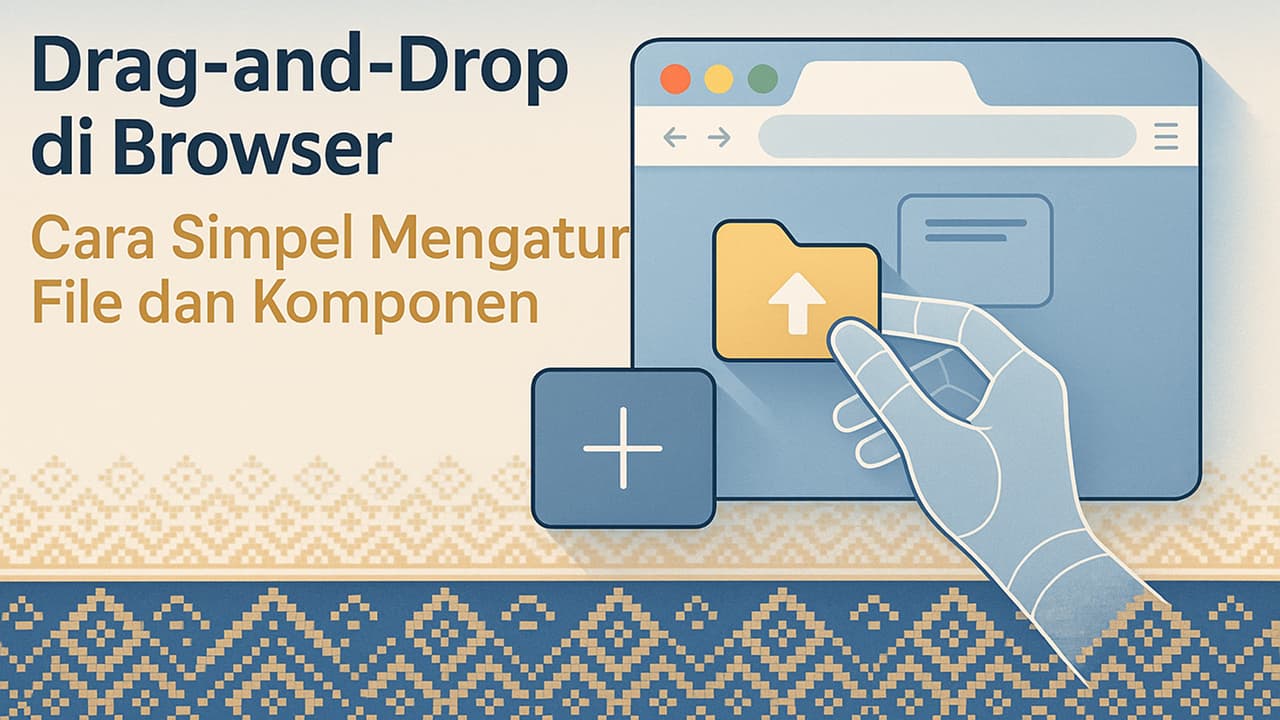
drag-and-drop di browser adalah cara cepat untuk memindahkan file, menyusun komponen UI, hingga mempercepat alur kerja tanpa menu rumit. Anda dapat menyeret berkas dari komputer ke tab web, atau mengatur elemen antarmuka langsung di halaman. Artikel ini memandu Anda memahami apa itu, siapa yang diuntungkan, kapan tepat digunakan, di mana fitur ini hadir, mengapa efektif, dan bagaimana menerapkannya tanpa mengorbankan keamanan maupun aksesibilitas.
Mengapa drag-and-drop di browser mempercepat kerja harian
Di pekerjaan modern, waktu berpindah antar-menu sering menjadi sumber hambatan kecil. Dengan drag-and-drop di browser, Anda memangkas klik berulang, menjaga fokus, dan meminimalkan salah langkah. Tim kreatif, pemasaran, hingga developer memperoleh manfaat berupa alur yang lebih alami. Dipakai pada tugas berulang—unggah konten, ganti urutan komponen, atau rangkai aset—pendekatan ini menjaga irama kerja tetap ringan namun tetap terukur.
Pola pikir seret-lepas efektif
Sebelum melakukan seret-lepas, siapkan tujuan mikro: berkas apa yang diunggah, ke folder mana, atau komponen mana yang disusun. Dengan target jelas, Anda meminimalkan gerakan tidak perlu. Gunakan area kerja dengan layar bersih, jendela file terbuka, dan tab tujuan siap. Kebiasaan kecil ini membuat drag-and-drop konsisten, presisi, dan mengurangi kesalahan peletakan saat ritme kerja makin cepat.
Contoh kasus tim pemasaran
Bayangkan Anda mengelola kampanye dengan banyak aset gambar. Alih-alih menelusuri tombol unggah berkali-kali, seret folder berisi visual ke area unggah web. Setelah itu, susun urutan banner pada halaman pratinjau cukup dengan seret-lepas. Langkah ringkas ini memotong waktu produksi, mempermudah review lintas perangkat, serta menjaga konsistensi versi file saat tenggat mendekat.
Cara drag-and-drop di browser untuk file
Mengelola file menggunakan drag-and-drop di browser relatif mudah. Hampir semua layanan modern—drive berbasis web, CMS, hingga alat kolaborasi—menyediakan area unggah. Pastikan Anda melihat indikator seperti “Drop files here” atau garis putus-putus. Bila belum tampak, gulir ke bagian unggah atau buka mode pembuatan konten. Siapkan juga koneksi stabil untuk mencegah unggahan terputus di tengah proses.
Metode dari file explorer
Buka file explorer, pilih satu atau beberapa berkas, tahan klik, lalu seret ke tab browser yang menampilkan area unggah. Tahan sebentar hingga indikator terlihat, kemudian lepaskan. Untuk pemilihan massal, gunakan Shift atau Ctrl saat memilih file. Jika layanan mendukung folder, kompres terlebih dahulu agar struktur tetap rapi, lalu seret berkas arsip tersebut ke area unggah agar proses lebih stabil.
Metode dari clipboard web
Beberapa aplikasi web menerima tempel gambar langsung dari clipboard. Salin tangkapan layar, fokus ke area unggah, lalu gunakan pintasan tempel. Fitur ini berguna saat dokumentasi cepat, tanpa perlu menyimpan file sementara. Pastikan format yang ditempel didukung aplikasi tujuan. Setelah berhasil, beri nama berkas sesuai standar tim agar pencarian berikutnya lebih mudah dan terstruktur.
Cara drag-and-drop di browser untuk komponen UI
Di pembuat laman, dashboard modular, atau kanvas desain, drag-and-drop di browser membantu menyusun ulang blok konten. Prinsipnya: Anda menyeret komponen ke area target, lalu sistem menyimpan urutan terbaru. Untuk menjaga pengalaman mulus, utamakan visual cue—bayangan, garis penanda, atau highlight—agar posisi akhir terbaca jelas. Gunakan grid agar susunan konstan lintas ukuran layar.
Membangun area target aman
Jika Anda bekerja di tool builder, sediakan dropzone jelas dengan ruang tepi memadai. Berikan umpan balik saat pointer masuk: ubah opacity atau tampilkan garis penempatan. Hindari area target terlalu rapat untuk mencegah salah jatuh. Saat blok padat, perbesar jarak vertikal sementara ketika komponen diseret, lalu kembalikan rapatnya setelah penempatan selesai agar layout tetap presisi.
Validasi tipe dan batasan
Tidak semua komponen cocok di semua area. Terapkan validasi tipe: hanya kartu, gambar, atau formulir tertentu yang boleh mendarat di slot spesifik. Ketika item tidak valid, tampilkan pesan singkat namun jelas. Batasi panjang daftar bila memengaruhi performa. Dengan pembatasan tegas, antarmuka lebih stabil, kesalahan pengguna berkurang, serta perubahan dapat dilacak saat kolaborasi berlangsung.
Risiko drag-and-drop di browser dan mitigasi
Meski efisien, drag-and-drop di browser memiliki risiko. Unggahan besar bisa gagal saat jaringan tidak stabil, elemen salah tempat dapat mengacaukan hierarki, serta pengguna baru mungkin kebingungan tanpa petunjuk visual. Karena itu, tambahkan konfirmasi halus, opsi “Undo”, serta indikator progres. Untuk file sensitif, pahami kebijakan privasi layanan dan atur perizinan agar akses tetap terkontrol.
Keamanan dan privasi data
Saat menyeret dokumen kerja, pahami alur penyimpanan. Pastikan situs menggunakan koneksi aman, manfaatkan autentikasi dua langkah, dan atur peran pengguna. Hindari menyeret berkas rahasia ke layanan publik tanpa enkripsi. Saat perlu membagikan, gunakan tautan berjangka waktu atau akses terbatas. Kebiasaan ini menjaga data tetap aman tanpa mengorbankan kecepatan proses unggah harian Anda.
Aksesibilitas keyboard setara
Seret-lepas harus dilengkapi alternatif keyboard untuk inklusivitas. Pastikan fokus terlihat jelas, sediakan tombol “Pindah ke atas/bawah”, serta dukung drag virtual dengan tombol panah dan konfirmasi enter. Beri pengumuman status melalui pembaca layar saat posisi berubah. Dengan pendekatan ini, pengalaman drag-and-drop tetap setara bagi semua pengguna, termasuk rekan kerja yang memakai peranti bantu.
Kesimpulan: drag-and-drop di browser bagi Anda
Pada akhirnya, drag-and-drop di browser adalah kebiasaan kerja yang terasa alami: Anda melihat objek, lalu memindahkannya ke tujuan tepat secara intuitif. Kelebihan utamanya ada pada penghematan waktu, fokus yang lebih terjaga, dan ritme produksi konten yang rapi. Untuk memaksimalkan manfaat, biasakan bekerja di ruang layar bersih, siapkan area unggah atau dropzone yang jelas, serta gunakan penamaan file konsisten. Saat menyusun komponen UI, andalkan grid, beri umpan balik visual, dan sediakan opsi “Undo” agar perubahan mudah dikoreksi. Jangan abaikan keamanan: gunakan koneksi aman, batasi hak akses, dan pahami kebijakan layanan. Terakhir, pastikan aksesibilitas tetap setara melalui alternatif keyboard dan panduan visual. Dengan kebiasaan tersebut, alur Anda menjadi lebih cepat, terstruktur, dan siap mendukung kolaborasi lintas perangkat tanpa drama.