Istirahat Mikro Lima Menit, Trik Jaga Energi selama Maraton Meeting Online

Istirahat mikro bukan sekadar jeda singkat; istirahat mikro adalah strategi sadar untuk menjaga fokus saat rapat beruntun. Anda memanfaatkan lima menit untuk me-reset tubuh, memperbarui atensi, serta menata ulang napas. Dengan ritme terukur, jeda kecil ini mencegah kelelahan kognitif yang biasanya muncul setelah layar menyita perhatian terlalu lama. Selain itu, efeknya terasa pada kualitas keputusan, karena otak kembali segar ketika harus merespons isu penting selama maraton meeting online.

Istirahat mikro lima menit: apa, siapa, kapan, di mana, mengapa, bagaimana

Dalam konteks kerja hybrid, istirahat mikro menyasar siapa pun yang menghadapi rapat panjang, dari manajer proyek sampai analis. Fokusnya pada pemulihan cepat agar produktivitas tetap stabil. Waktu idealnya diselipkan di sela agenda, terutama setelah sesi intens. Anda bisa melakukannya di meja kerja, ruang sunyi, bahkan dekat jendela untuk mendapat cahaya alami. Alasan kuncinya sederhana: mencegah kelelahan visual, menekan stres, serta memperbaiki konsentrasi berikutnya.

Gambaran praktis tanpa istilah rumit

Bayangkan Anda menutup notulensi, melepas headset, lalu berdiri selama lima menit. Mulai dari menarik napas diafragma, meregangkan otot leher, menggoyang pergelangan, hingga melihat objek jauh untuk relaksasi mata. Irama pernapasan pelan memberi sinyal pada sistem saraf agar menurunkan ketegangan. Setelahnya, Anda kembali duduk dengan atensi yang lebih stabil. Praktik sederhana semacam ini mengunci manfaat istirahat mikro tanpa mengubah agenda rapat yang padat.

Istirahat mikro lima menit: format jadwal realistis sepanjang hari

Agar konsisten, rancang jadwal istirahat mikro menempel pada transisi agenda—misalnya setiap pergantian topik, atau setiap 45–60 menit berbicara. Tempelkan pengingat di kalender agar tim ikut selaras. Pendekatan ini mengurangi resistensi, sebab jeda menjadi bagian dari ritme rapat, bukan tambahan terpisah. Anda juga mengumumkan sejak awal pertemuan bahwa akan ada jeda lima menit sehingga ekspektasi peserta terbentuk, mengurangi rasa bersalah saat meninggalkan layar.

Waktu ideal untuk penerapan

Mulai dari blok pagi saat beban kognitif tinggi, jeda singkat memberi ruang pemulihan atensi. Menjelang siang, istirahat mikro menjaga energi tetap stabil, membantu Anda merespons materi teknis tanpa melambat. Sore hari, jeda lima menit menangkal “crash” produktivitas, memelihara kualitas pengambilan keputusan sampai rapat penutup. Dengan pola konsisten seperti ini, performa tidak sekadar naik turun, melainkan membentuk kurva stabil sepanjang rangkaian pertemuan.

Istirahat mikro lima menit: teknik tubuh, napas, mata yang terarah

Teknik terbaik bersifat sederhana agar mudah diulangi. Pertama, lakukan peregangan leher, bahu, dan pergelangan untuk melepaskan ketegangan akibat postur statis. Kedua, gunakan napas 4-4-6: tarik empat hitungan, tahan empat, hembus enam. Ketiga, praktikkan aturan 20-20-20 untuk mata, dengan memandang objek berjarak. Kombinasi tiga langkah ini menurunkan beban fisik, melancarkan sirkulasi, serta menjaga fokus visual sebelum Anda kembali ke ruang rapat digital.

Teknik ringkas selama jeda

Berdiri, rilekskan bahu, lalu gerakkan kepala pelan ke kanan dan kiri. Lanjutkan putaran pergelangan tangan serta tekuk-luruskan lutut untuk mengaktifkan otot besar. Setelah itu, lakukan tiga siklus napas 4-4-6. Tutup dengan melihat objek jauh—pohon, tembok, atau langit—selama dua puluh detik. Seluruh rangkaian selesai dalam lima menit. Bila perlu, minum air agar hidrasi terjaga. Rutinitas padat ini menjaga manfaat istirahat mikro tetap konsisten.

Istirahat mikro lima menit: manajemen perhatian dan kolaborasi tim

Selain teknik tubuh, kelola perhatian agar jeda terasa utuh. Matikan notifikasi sementara, tutup tab yang tidak relevan, dan simpan catatan “parkir” untuk ide yang muncul di menit terakhir. Sampaikan ke peserta lain bahwa jeda lima menit bertujuan menjaga kualitas diskusi. Sikap transparan membangun budaya kerja berkelanjutan. Dalam tim lintas zona, sinkronkan jam jeda agar semua pihak memperoleh manfaat istirahat mikro dengan adil sepanjang putaran rapat.

Indikator keberhasilan yang terukur

Tandai penurunan keluhan mata lelah, frekuensi salah ucap, atau repetisi pertanyaan. Lihat pula waktu tanggap saat merespons isu sulit; biasanya membaik setelah jeda. Catat rating energi pribadi sebelum dan sesudah rapat untuk membuktikan dampaknya. Jika indikator menunjukkan kenaikan fokus serta penurunan stres, berarti protokol istirahat mikro bekerja. Data sederhana seperti ini membantu Anda menyempurnakan ritme jeda agar semakin tepat guna bagi seluruh peserta.

Kesimpulan; istirahat mikro lima menit yang dapat langsung diterapkan

Ketika rapat menumpuk, tubuh serta pikiran memikul beban panjang. Dengan istirahat mikro lima menit, Anda memberi ruang pemulihan atensi tanpa merusak alur. Caranya sederhana: jadwalkan jeda di transisi agenda, praktikkan kombinasi peregangan singkat, napas 4-4-6, serta aturan 20-20-20 untuk mata. Jaga notifikasi tetap sunyi saat jeda agar perhatian pulih penuh. Setelah beberapa hari konsisten, Anda akan melihat penurunan kelelahan visual, peningkatan kejelasan berpikir, dan diskusi lebih tertata. Tim juga merasakan manfaatnya karena kualitas keputusan bertahan hingga rapat penutup. Jika ingin melangkah lebih jauh, selaraskan pengingat kalender bersama—membuktikan bahwa disiplin kecil bisa menjaga energi besar sepanjang maraton meeting online. Dengan kebiasaan ringan ini, Anda tidak hanya bertahan, tetapi tampil stabil dari awal sampai akhir sesi

Pilih Ukuran Font Ideal agar Mata Betah Membaca Panjang di Web

Pilih ukuran font ideal bukan sekadar angka di pengaturan tema; ini menyangkut kenyamanan, kecepatan memahami isi, serta seberapa lama Anda bertahan membaca. Anda mungkin terbiasa memakai 14–16 px untuk body text, tetapi konteks perangkat, jarak baca, kontras, dan jenis huruf memengaruhi persepsi ukuran. Dengan pendekatan terukur, Anda dapat menjaga ritme baca, mengurangi ketegangan mata, dan meningkatkan waktu tuntas artikel—tanpa harus mengorbankan estetika antarmuka yang rapi.

Mengapa pilih ukuran font ideal menentukan kenyamanan membaca

Ukuran huruf memengaruhi beban kognitif: terlalu kecil membuat mata cepat lelah, terlalu besar mengacaukan ritme, menambah gulir, dan menurunkan fokus. Saat Anda memilih ukuran dasar, pertimbangkan tipeface yang dipakai, tinggi x-height, serta ketajaman render di layar. Kombinasi ukuran, line-height, dan lebar kolom yang seimbang meningkatkan kecepatan skimming, membantu Anda menemukan ide inti lebih cepat, sekaligus menjaga relaksasi mata selama sesi baca panjang.

Jarak baca dan resolusi

Jarak layar ke mata menentukan persepsi besar kecilnya teks. Pada monitor desktop yang diletakkan 60–70 cm, 16 px bisa terasa pas; namun pada laptop dekat wajah, 15–16 px sudah nyaman. Resolusi dan kepadatan piksel pun berperan: layar ber-DPI tinggi membuat teks tampak lebih halus sehingga ukuran sedikit lebih kecil tetap terbaca. Uji langsung dengan menaikkan satu tingkat, lalu cek apakah gerak mata Anda terasa lebih tenang saat memindai paragraf.

Persepsi usia dan preferensi

Sensitivitas visual berbeda pada tiap orang. Jika Anda sering membaca di malam hari atau memiliki gejala kelelahan mata, naikkan basis ukuran satu tingkat, lalu sejajarkan dengan kontras dan kecerahan layar. Preferensi jenis huruf juga memengaruhi: typeface dengan x-height tinggi tampak lebih besar pada angka yang sama. Bangun preset pribadi: ukuran dasar, skala heading, dan spacing, agar pengalaman baca konsisten di berbagai situs, tanpa perlu menyesuaikan ulang setiap kali.

Cara pilih ukuran font ideal berbasis perangkat dan konteks

Perangkat menentukan jarak, sudut pandang, hingga pola interaksi. Strategi yang baik adalah menetapkan ukuran berbasis rem agar responsif terhadap pengaturan browser, lalu menyesuaikan skala untuk heading dan elemen navigasi. Pertimbangkan pula konteks penggunaan: membaca artikel panjang, dashboard data, atau halaman produk memerlukan prioritas visual berbeda. Dengan begitu, Anda menjaga konsistensi ritme baca meski berpindah dari layar besar ke layar genggam sepanjang hari.

Desktop, laptop, monitor

Untuk body text pada desktop dan laptop, mulailah di kisaran 16 px setara 1 rem sebagai dasar, kemudian sesuaikan skala modular untuk heading (misalnya 1.25–1.414). Teks navigasi bisa sedikit lebih kecil jika kontras tinggi dan jarak antar menu lega. Saat menggunakan monitor ultrawide, perhatikan lebar kolom agar baris tak melelahkan. Lebar ideal sekitar 60–75 karakter per baris, dibantu line-height 1.5–1.7 agar mata tidak bekerja ekstra saat berganti baris.

Ponsel, tablet, phablet

Di ponsel, jarak baca yang lebih dekat membuat 15–16 px nyaman untuk body text, sementara heading naik satu langkah agar hierarki jelas. Jaga padding dan tinggi baris supaya ketukan tidak meleset. Pada tablet, gunakan skala mendekati desktop, tetapi perhatikan orientasi lanskap versus potret. Hindari memadatkan kolom; lebih baik tambah ruang putih agar jeda visual terjaga. Uji pada beberapa merek perangkat karena rendering font bisa berbeda antar sistem.

Standar aksesibilitas saat pilih ukuran font ideal di web

Aksesibilitas tidak berhenti pada ukuran; kombinasi kontras, jarak antarbaris, dan panjang baris menentukan kenyamanan. Sediakan kontrol pembesaran font pada antarmuka, manfaatkan satuan relatif seperti rem agar perubahan preferensi browser ikut diterapkan. Pastikan hierarki heading konsisten supaya pembaca bisa memindai konten dengan pembaca layar maupun secara visual. Langkah ini bukan hanya mematuhi pedoman; Anda juga memperluas jangkauan dan menurunkan hambatan bagi semua pengguna.

Rasio kontras huruf

Kontras teks terhadap latar belakang berpengaruh langsung pada keterbacaan. Pilih rasio minimal yang memadai menurut pedoman umum, lalu uji di kondisi nyata: siang hari terang, ruangan redup, dan mode gelap. Warna yang tampak kuat di monitor tertentu bisa melemah di ponsel. Hindari latar abu-abu lembut dengan teks abu-abu muda untuk paragraf panjang. Jika memakai gambar sebagai latar, tambahkan overlay tipis atau kotak konten agar huruf tetap tegas tanpa mengganggu estetika.

Line-height dan lebar kolom

Line-height terlalu rapat menambah ketegangan mata, sementara terlalu renggang membuat ritme jeda membuyarkan fokus. Rentang 1.5–1.7 sering menjadi titik aman untuk paragraf panjang. Lebar kolom juga krusial: baris yang kelewat panjang membuat mata kesulitan menemukan awal baris berikutnya. Targetkan 60–75 karakter per baris untuk bahasa Indonesia, lalu sesuaikan dengan jenis huruf. Kombinasikan dengan spasi antar paragraf agar blok teks bernafas dan mudah dipindai.

Uji A/B untuk pilih ukuran font ideal yang terukur

Pendekatan terukur membantu Anda membuat keputusan berbasis data, bukan sekadar selera. Terapkan dua varian: misalnya 16 px versus 17 px pada body text, dengan variabel lain tetap sama. Jalankan cukup lama untuk meraih sampel yang berarti. Amati apakah pembaca bertahan lebih lama, menurunkan bounce, serta meningkat waktu tuntas artikel. Catat pula umpan balik subjektif; kenyamanan sering kali muncul dari detail kecil yang luput saat hanya melihat angka.

Metrik perilaku pembaca

Gunakan metrik yang mencerminkan proses membaca: time on page, scroll depth, penyelesaian artikel, hingga highlight atau copy text bila tersedia. Korelasikan perubahan ukuran dengan indikator kelelahan, seperti lonjakan keluar cepat pada paragraf awal. Jika varian lebih besar meningkatkan penyelesaian tanpa menurunkan interaksi elemen lain, pertahankan. Namun, bila halaman menjadi terlalu panjang karena skala heading berlebihan, sesuaikan kembali agar hierarki tetap proporsional dan efisien.

Proses eksperimen bertahap

Mulai dari perubahan kecil untuk mengisolasi efek—naikkan atau turunkan satu tingkat, lalu evaluasi. Dokumentasikan setelan: ukuran dasar, skala heading, line-height, dan lebar kolom. Setelah mendapatkan kombinasi nyaman, cek performa pada tema gelap dan terang. Terakhir, validasi di jaringan lambat atau perangkat lama untuk menilai rendering serta kehalusan scroll. Siklus bertahap seperti ini membantu Anda membangun pedoman tipografi yang presisi, tahan lama, serta mudah diterapkan lintas halaman.

Kesimpulan: pilih ukuran font ideal untuk sesi baca panjang

Pada akhirnya, memilih ukuran huruf bukan keputusan tunggal melainkan keseimbangan: perangkat yang Anda pakai, jarak baca, jenis huruf, kontras, line-height, dan lebar kolom saling terkait. Mulailah dari ukuran dasar yang realistis—sekitar 16 px setara 1 rem—lalu sesuaikan lewat uji kecil terarah. Perhatikan ritme mata saat memindai baris, apakah fokus tetap terjaga hingga akhir paragraf. Gabungkan satuan relatif untuk responsivitas, kontrol pembesaran untuk aksesibilitas, serta skala heading yang konsisten. Dengan proses bertahap dan metrik perilaku pembaca, Anda bisa menetapkan pedoman tipografi yang terasa alami, membuat mata betah, sekaligus menjaga estetika. Hasil akhirnya bukan sekadar angka di stylesheet, melainkan pengalaman membaca panjang yang ringan, stabil, dan ramah di segala situasi.

Kontras Warna Ideal di Ponsel, Gerak Ringan Mengurangi Ketegangan saat Browsing

kontras warna ideal di ponsel penting untuk menjaga kenyamanan ketika Anda membaca, bekerja, atau bersosial media dalam waktu lama. Dengan pengaturan kontras yang pas, layar jadi mudah dibaca tanpa memaksa mata. Dikombinasikan jeda gerak ringan, kebiasaan ini membantu mencegah pegal leher, punggung, serta kelelahan mental saat sesi browsing panjang, terutama di ruang kerja serba mobile dengan pencahayaan yang sering berubah.

Mengapa kontras warna ideal di ponsel menentukan kenyamanan membaca

Dalam keseharian, mata Anda menilai perbedaan terang–gelap sebelum menilai warna. Kontras yang terlalu rendah membuat teks kabur, sedangkan kontras ekstrem dapat memantulkan cahaya hingga menyilaukan. Menyetel kontras secara kontekstual membantu huruf terlihat tegas tanpa menimbulkan silau. Hasilnya, fokus meningkat, kecepatan baca stabil, dan Anda tak perlu terus-menerus memperbesar layar. Kunci utamanya: sesuaikan kontras dengan cahaya sekitar, bukan mengikuti satu nilai tetap untuk semua situasi.

Cara membaca lingkungan cahaya sekitar

Mulailah menilai sumber cahaya: apakah lampu plafon kuat, jendela di belakang Anda, atau layar memantulkan objek? Bila ruangan terang, tingkatkan kecerahan agar rasio terang–gelap tetap nyaman; bila redup, turunkan kecerahan untuk mengurangi silau. Hindari posisi membelakangi jendela karena menciptakan bayangan di layar. Letakkan ponsel sedikit miring guna meminimalkan pantulan langsung yang dapat mengganggu fokus serta memaksa mata bekerja lebih keras.

Tanda kontras terlalu rendah atau terlalu tinggi

Jika Anda sering menyipitkan mata, memperbesar huruf, atau membaca ulang kalimat, kemungkinan kontras terlalu rendah. Sebaliknya, sakit kepala cepat datang, mata terasa “ditarik”, atau muncul halo putih berlebih menandakan kontras terlalu tinggi. Perbaikannya sederhana: naikkan ketebalan font, aktifkan mode tampilan dengan latar sederhana, dan sesuaikan kecerahan bertahap. Dengan begitu, Anda mempertahankan keterbacaan tanpa menciptakan efek silau yang mengganggu konsentrasi.

Cara mengatur kontras warna ideal di ponsel pada Android dan iOS

Anda dapat menggabungkan beberapa fitur bawaan agar layar nyaman. Di Android, atur kecerahan adaptif lalu aktifkan teks tebal, peningkatan visibilitas, atau pengurangan animasi. Di iOS, gunakan Display & Brightness untuk menyesuaikan kecerahan, aktifkan Bold Text, Reduce White Point, serta opsi Increase Contrast. Keduanya memiliki mode gelap; pilih sesuai situasi cahaya. Tujuannya menjaga rasio terang–gelap ideal agar mata tak bekerja berlebihan saat membaca halaman panjang.

Rekomendasi langkah praktis lintas perangkat

Pertama, setel kecerahan pada kisaran menengah lalu naikkan sedikit demi sedikit sampai huruf terlihat bersih. Kedua, gunakan mode gelap di ruangan minim cahaya untuk mengurangi silau; gunakan mode terang di luar ruangan agar teks tidak tenggelam. Ketiga, perbesar ukuran huruf sebelum meningkatkan kecerahan ekstrem. Keempat, matikan wallpaper ramai saat membaca intens. Langkah-langkah ini menjaga kontras tetap terbaca tanpa memaksa mata pada kondisi cahaya yang terus berubah.

Penyesuaian warna hangat saat malam hari

Menjelang malam, cahaya biru membuat mata tetap “terbangun”. Aktifkan filter nada hangat agar tampilan sedikit kekuningan, membuat layar lebih lembut. Efeknya bukan hanya ke mata, namun juga ritme tidur Anda. Gunakan jadwal otomatis sehingga perpindahan terjadi tanpa perlu diingat. Meski hangat, tetap cek keterbacaan: pastikan huruf tetap kontras terhadap latar. Bila teks tampak pudar, naikkan ketebalan font agar detail tetap jelas selama sesi membaca panjang.

Kapan kontras warna ideal di ponsel perlu dipadukan gerak ringan

Pengaturan layar saja tidak cukup apabila postur dan otot kaku. Setiap 20–30 menit, sisipkan jeda mikro untuk melepas ketegangan. Gerak ringan membantu mengalirkan darah, menurunkan ketegangan bahu, serta membuat fokus kembali segar. Rutinitas singkat ini mencegah Anda “terkunci” pada satu posisi. Dengan kombinasi tepat antara kontras nyaman dan intermezzo fisik, pengalaman browsing terasa stabil, produktif, serta lebih ramah kesehatan jangka panjang.

Contoh jeda mikro dua menit yang efektif

Bangun dari kursi atau ubah posisi berdiri. Lakukan peregangan leher perlahan, putaran bahu, dan buka dada untuk melawan posisi membungkuk. Fokuskan pandangan ke objek jauh selama 20 detik agar otot mata relaks. Kendurkan genggaman pada ponsel untuk mengurangi beban pergelangan. Dua menit sudah cukup mengembalikan sirkulasi serta menjaga ritme kerja. Disiplin pada jeda singkat membuat sesi layar berikutnya terasa enteng dan fokus lekas kembali.

Siasat ergonomi sederhana saat memegang ponsel

Pegang ponsel setinggi dada agar leher tidak terus menunduk. Andalkan penopang atau stand saat membaca panjang. Pilih posisi duduk yang menopang punggung bawah, letakkan siku mendekati tubuh, dan relaksasikan bahu. Atur jarak pandang kira-kira sepanjang lengan. Ergonomi sederhana ini, ketika konsisten, menekan ketegangan kumulatif. Dampaknya bukan hanya kenyamanan fisik, melainkan stamina kognitif yang lebih stabil sepanjang hari kerja maupun saat membaca santai.

Bagaimana kontras warna ideal di ponsel membantu fokus saat multitugas

Keterbacaan yang baik mengurangi beban kognitif, sehingga Anda dapat berpindah tab, membalas chat, lalu kembali ke artikel tanpa kehilangan konteks. Ketika teks jelas, otak tidak menghabiskan energi untuk “mendekode” huruf. Hasilnya, memori kerja lebih lega dan keputusan kecil terasa lebih cepat. Ini sangat berguna bagi pekerja mobile yang sering berpindah aplikasi. Anda tetap responsif tanpa mengorbankan akurasi maupun kenyamanan mata dalam sesi panjang.

Sinkronkan pengaturan antar aplikasi populer

Beberapa aplikasi menyediakan tema independen. Samakan preferensi: tema, ukuran teks, hingga mode gelap. Hindari lonjakan kontras saat berpindah aplikasi karena perubahan mendadak dapat melelahkan mata. Untuk membaca panjang, aktifkan mode tampilan yang memprioritaskan teks daripada dekorasi. Jika perlu, gunakan pembaca artikel bawaan browser agar latar lebih bersih. Konsistensi tampilan membuat ritme membaca stabil, sehingga fokus tidak mudah buyar ketika multitugas di jam sibuk.

Gunakan automasi agar konsisten harian

Buat jadwal otomatis kecerahan dan nada hangat sesuai waktu. Di beberapa perangkat, rutinitas ini bisa dipicu lokasi atau tingkat cahaya. Simpan dua profil: luar ruang berkontras tinggi, dalam ruang berkontras menengah. Automasi membantu Anda mempertahankan kebiasaan baik tanpa repot mengatur ulang. Seiring waktu, tubuh mengenali pola nyaman: mata lebih rileks, postur ikut membaik, serta produktivitas terasa stabil walau jadwal berubah cepat antara kerja, belajar, dan hiburan.

Kesimpulan: kontras warna ideal di ponsel plus gerak ringan membuat browsing tetap santai

Pada akhirnya, kontras warna ideal di ponsel adalah fondasi kenyamanan layar, sedangkan jeda gerak ringan menjaga tubuh tidak kaku. Anda tidak perlu angka rumit untuk memulai; cukup baca lingkungan cahaya, atur kecerahan pelan-pelan, pilih mode gelap atau terang sesuai situasi, lalu pertegas teks agar tetap jelas. Sejalan dengan itu, bangun kebiasaan jeda dua menit: peregangan bahu, alihkan pandangan, dan ubah posisi pegangan. Kombinasi kecil ini menurunkan ketegangan mata, pundak, serta punggung tanpa mengurangi produktivitas. Sinkronkan tema antar aplikasi, manfaatkan automasi malam untuk nada hangat, dan pertahankan profil kontras berbeda untuk luar serta dalam ruang. Dengan langkah-langkah sederhana namun konsisten, sesi membaca panjang terasa ringan, fokus tetap terjaga, dan waktu di layar menjadi pengalaman yang lebih sehat bagi tubuh maupun perhatian Anda.

Mengatur Ketinggian Kursi dan Meja, Pergelangan Tangan Tidak Cepat Lelah Online

Mengatur ketinggian kursi adalah langkah dasar ergonomi yang sering diremehkan. Saat tinggi tempat duduk, meja, dan layar selaras dengan tubuh Anda, pergelangan tangan tidak cepat tegang, bahu lebih santai, serta konsentrasi bertahan lebih lama. Artikel ini merangkum 5W1H: apa yang perlu diatur, siapa yang paling butuh (pekerja jarak jauh, pelajar, kreator), kapan menyesuaikan ulang, di mana menerapkannya (rumah atau kantor), mengapa penting untuk kesehatan, dan bagaimana memulainya tanpa membeli perlengkapan mahal.

Mengatur ketinggian kursi dan meja yang tepat

Sebelum menyentuh aksesori, pastikan dasar-dasarnya selaras. Mengatur ketinggian kursi sebaiknya membuat telapak kaki menapak rata, lutut kurang lebih setinggi pinggul, serta punggung mendapat dukungan netral. Lalu, sejajarkan tinggi meja agar siku membentuk sudut sekitar 90 derajat saat mengetik. Posisi ini menahan pergelangan tetap lurus, menekan risiko ketegangan berulang, dan membantu Anda menjaga ritme kerja. Ukur cepat dengan meteran kain, lalu catat setelan yang terasa paling stabil.

Standar sudut siku dan pergelangan

Jadikan siku sebagai acuan utama. Saat lengan atas rileks di samping tubuh, atur kursi sehingga siku berada setinggi permukaan kerja. Dengan begitu, pergelangan tangan tetap lurus, bukan menekuk naik atau turun. Jika meja terlalu tinggi dan tak bisa diturunkan, naikkan kursi kemudian tambahkan penopang kaki agar telapak tetap menapak. Periksa juga bahu; bila terangkat atau menegang, turunkan meja atau naikkan dudukan lengan kursi sampai bahu terasa ringan.

Patokan tinggi meja kerja harian

Idealnya, tepi meja sejajar dengan tinggi siku saat Anda duduk tegak. Cek menggunakan keyboard: jika pergelangan terdorong ke atas, itu tanda meja ketinggian. Bila menurun tajam, meja terlalu rendah. Mengatur ketinggian kursi bisa membantu menyeimbangkan, namun jangan lupakan stabilitas kaki. Untuk meja tetap, gunakan keyboard tray atau alas tipis guna menyesuaikan beberapa sentimeter. Prinsipnya sederhana: lengan bergerak bebas, pergelangan netral, dan bahu tidak menanggung beban.

Mengatur ketinggian kursi untuk aktivitas online lama

Sesi rapat video, mengerjakan laporan, hingga mengedit dokumen membuat Anda duduk lebih lama. Mengatur ketinggian kursi secara akurat mencegah penumpukan ketegangan pada pergelangan, leher, dan punggung bawah. Mulai dari lantai: pastikan kaki menapak. Lanjut ke paha: sisakan jarak dua hingga tiga jari dari tepi dudukan ke lipatan lutut agar sirkulasi lancar. Terakhir, sesuaikan sandaran supaya lengkung alami punggung bawah tetap terdukung tanpa memaksa dada maju.

Cara mengukur tinggi kursi ideal

Duduk tegak, rilekskan bahu, lalu ukur jarak dari lantai ke lekuk lutut bagian belakang; itu kisaran tinggi dudukan. Sesuaikan tuas kursi pada angka terdekat. Setelah itu, cek ulang saat tangan berada di keyboard: jika pergelangan netral dan siku sekitar 90 derajat, Anda mendekati setelan ideal. Bila permukaan kerja tetap terlalu tinggi, naikkan kursi sedikit lalu tambahkan footrest. Periksa lagi setelah 15 menit pemakaian untuk memastikan stabil dan nyaman.

Sesuaikan sandaran dan penopang

Sandaran harus menyokong lordosis (lengkung punggung bawah) agar tubuh tidak merosot ke depan. Atur kemiringan tipis, cukup untuk menahan, namun tidak mendorong perut. Bila kursi Anda memiliki armrest, sejajarkan ketinggiannya tepat di bawah siku saat mengetik; ini mengurangi beban bahu. Untuk keyboard, utamakan penopang busa tipis di depan papan ketik bila pergelangan sering menggantung. Kuncinya: menopang tanpa mendorong pergelangan naik sehingga sudut tetap netral.

Mengatur ketinggian kursi saat mengetik intens

Mengetik cepat menuntut ritme stabil dari bahu hingga ujung jari. Mengatur ketinggian kursi membantu menjaga garis lurus dari lengan bawah ke telapak. Pastikan juga jarak ke meja tak memaksa Anda membungkuk. Jika Anda sering beralih antara mengetik dan menggunakan mouse, tempatkan keduanya setinggi yang sama. Hindari wrist rest terlalu tebal saat mengetik, gunakan sebagai penopang ringan ketika istirahat. Sisipkan jeda mikro setiap 20–30 menit untuk merilekskan pergelangan.

Posisi keyboard dan mouse ergonomis

Letakkan keyboard rata atau sedikit negatif (bagian belakang lebih rendah) agar pergelangan tetap lurus. Jika keyboard memiliki kaki penyangga tinggi, tutup bila membuat pergelangan menukik. Mouse sebaiknya sejajar keyboard, tidak terlalu jauh ke samping. Pilih bentuk yang pas ukuran tangan, bukan sekadar tren. Perhatikan sensivitas kursor; DPI yang sesuai mengurangi gerakan berulang. Kombinasi ini, bersama mengatur ketinggian kursi, menghemat energi jari dan menenangkan otot lengan.

Atur layar, jarak, dan pencahayaan

Arahkan pandangan lurus ke sepertiga atas layar pada jarak kira-kira sepanjang lengan. Bila layar terlalu rendah, tambahkan riser buku atau stand. Pencahayaan dari samping mengurangi silau; jika dari belakang, atur tirai agar kontras tidak menyilaukan. Menjaga kepala tidak terus mendongak atau menunduk membantu bahu tetap rileks. Saat layar, meja, dan dudukan sinkron, efeknya langsung terasa di pergelangan: gerak mengetik lebih halus dan rasa pegal mereda.

Mengatur ketinggian kursi pada ruang sempit

Tidak semua ruang kerja ideal. Di kamar kos atau meja lipat, Anda masih bisa ergonomis dengan pendekatan bertahap. Utamakan pijakan kaki yang solid, lalu sejajarkan tinggi siku dengan permukaan kerja semampunya. Jika kursi tak bisa diatur, tambahkan bantalan duduk untuk menaikkan beberapa sentimeter. Untuk meja terlalu rendah, ganjal kaki meja secara aman. Sasaran akhirnya sama: pergelangan netral, bahu tidak terangkat, punggung tersokong, dan pandangan tegak.

Gunakan tumpuan dan bantalan murah

Footrest tidak harus mahal. Buku tebal, papan kayu, atau kotak kokoh dapat berfungsi baik asalkan stabil. Bantalan kursi dari busa berlapis sarung anti-slip membantu menambah tinggi dudukan sekaligus merata menekan tulang duduk. Jika permukaan kursi licin, gunakan alas bertekstur. Tetap evaluasi setiap penambahan: jangan sampai paha tertekan tepi dudukan atau pergelangan terdorong naik. Uji setelan selama beberapa jam, lalu sesuaikan ulang hingga terasa natural.

Optimalkan meja lipat atau portable

Meja lipat sering kurang tinggi untuk mengetik nyaman. Solusinya, naikkan dudukan kursi sedikit dan tambahkan pijakan kaki agar postur tetap seimbang. Bila permukaan meja goyang, gunakan bracket penjepit atau alas karet agar stabil. Pastikan juga ruang mouse tidak sempit; pad berukuran sedang menjaga gerak lengan efisien. Dengan penyesuaian kecil namun konsisten, mengatur ketinggian kursi pada meja portable tetap bisa menghadirkan alur kerja yang ringan dan minim pegal.

Kesimpulan: mengatur ketinggian kursi mencegah lelah berkepanjangan

Mengatur ketinggian kursi adalah fondasi ergonomi yang langsung memengaruhi kenyamanan pergelangan, bahu, dan punggung. Saat kaki menapak stabil, lutut setinggi pinggul, siku sejajar permukaan kerja, serta layar pada tinggi pandang alami, beban mikro pada sendi menyusut. Hasilnya terasa nyata: durasi fokus bertambah, kesalahan ketik menurun, dan rasa lelah di pergelangan berkurang. Anda tidak harus membeli kursi premium atau meja khusus; pendekatan bertahap dengan alat sederhana sering memadai. Mulailah dari pengecekan cepat: apakah pergelangan lurus saat mengetik, bahu tidak mengangkat, dan pandangan tidak menunduk berlebihan? Jika belum, lakukan penyesuaian kecil—naikkan atau turunkan dudukan beberapa sentimeter, tambahkan pijakan kaki, atau selaraskan posisi keyboard dan mouse. Uji selama 15–30 menit, rasakan bedanya, lalu kunci setelan yang paling stabil. Dengan kebiasaan mengevaluasi setelan kerja secara berkala, Anda membangun rutinitas sehat yang menjaga produktivitas sekaligus melindungi sendi dalam jangka panjang.

Panduan Membangun Website Ergonomis di Era Web2.0

Anda pasti sering mengunjungi website yang membingungkan. Scroll ke bawah, tapi konten tidak jelas. Klik menu, eh… malah nyasar.

Nah, di sinilah pentingnya panduan membangun website ergonomis. Website yang baik itu bukan cuma soal tampil keren. Tapi harus mudah digunakan, ramah di mata, dan cepat diakses.

Dengan hadirnya era Web2.0 yang lebih interaktif, kebutuhan akan desain ergonomis makin krusial. Bukan hanya perusahaan besar, Anda yang bangun blog pribadi pun perlu memikirkannya.

Kenapa Website Harus Ergonomis?

Website itu ibarat rumah digital Anda. Kalau pengunjung merasa nyaman, mereka betah. Kalau rumit? Mereka langsung kabur.

Desain ergonomis membuat pengalaman pengunjung terasa mulus dan menyenangkan. Artinya, mereka bisa menemukan informasi tanpa harus “berpetualang.”

Ergonomi juga membantu pengunjung dari berbagai perangkat, entah pakai HP, tablet, atau laptop. Jadi, Anda tidak kehilangan potensi audiens hanya karena tampilan kacau.

Fokus Utama Ergonomi di Web2.0

Era Web2.0 menuntut website lebih interaktif. Pengguna bukan cuma baca, tapi juga ikut terlibat. Kolom komentar, review produk, form interaktif—semuanya butuh kenyamanan.

Dengan panduan membangun website ergonomis, Anda bisa menghindari kesalahan desain yang bikin frustrasi. Misalnya tombol yang terlalu kecil, menu yang tersembunyi, atau warna yang bikin sakit mata.

Prinsip Dasar Website Ergonomis yang Perlu Anda Tahu

Membangun website ergonomis bukan hal rumit. Anda cukup pahami beberapa prinsip utama yang jadi pondasi kenyamanan pengguna.

1. Navigasi Harus Super Jelas

Bayangkan Anda masuk ke toko tapi tidak ada papan petunjuk. Sama halnya dengan website yang menampilkan menu membingungkan.

Buat menu navigasi yang intuitif. Gunakan istilah umum seperti “Beranda”, “Tentang Kami”, atau “Kontak.” Jangan pakai istilah yang hanya Anda sendiri yang paham.

2. Desain Visual yang Ramah Mata

Jangan sampai desain justru jadi penyebab pengunjung pergi. Warna terlalu mencolok, teks kekecilan, atau font sulit dibaca bisa bikin lelah.

Gunakan kombinasi warna yang kontras tapi tetap tenang. Pilih font yang bersih dan mudah dibaca, minimal ukuran 16px untuk isi konten.

3. Struktur Konten yang Rapi dan Teratur

Konten panjang bukan masalah. Asalkan tersusun rapi, orang tetap mau membaca. Gunakan heading (H2, H3) untuk memecah topik.

Tambahkan bullet point, paragraf pendek, dan white space agar mata tidak cepat lelah. Ini bagian penting dari panduan membangun website ergonomis.

Elemen Interaktif Web2.0 yang Wajib Dioptimalkan

Web2.0 identik dengan interaksi dua arah. Tapi interaksi hanya efektif jika website Anda mendukungnya secara ergonomis.

Komentar dan Formulir Jangan Ribet

Kalau pengunjung harus klik lima kali buat isi form, mereka ogah. Buat form sederhana, maksimal 3-4 kolom saja.

Gunakan placeholder yang jelas, dan pastikan tombol “Kirim” terlihat jelas. Respons otomatis juga membantu meyakinkan mereka bahwa data sudah diterima.

Load Cepat = Happy Users

Kecepatan jadi kunci kenyamanan. Website berat bikin orang frustasi. Gunakan gambar terkompresi, minimalkan plugin berat, dan pakai hosting berkualitas.

Percayalah, halaman yang load dalam 3 detik akan jauh lebih disukai Google dan pengunjung Anda.

Tips Praktis Menerapkan Ergonomi dalam Desain

Berikut langkah sederhana yang bisa Anda praktikkan saat menerapkan panduan membangun website ergonomis:

  • Buat menu horizontal yang selalu terlihat di atas.

  • Tambahkan fitur “back to top” di pojok bawah.

  • Letakkan tombol CTA (Call To Action) di area mudah dijangkau jempol saat diakses lewat HP.

  • Gunakan animasi ringan, bukan efek berlebihan.

  • Pastikan semua halaman responsif di berbagai ukuran layar.

Aksesibilitas Tidak Boleh Diabaikan

Ergonomi juga bicara soal inklusif. Pastikan website Anda mudah diakses penyandang disabilitas. Gunakan alt text pada gambar dan navigasi keyboard-friendly.

Bukan hanya nilai moral, ini juga meningkatkan performa SEO Anda. Google suka website yang memprioritaskan pengguna.

Kesimpulan: Wujudkan Website yang Ramah, Cepat, dan Disukai

Membangun website bukan sekadar soal tampilan. Lewat panduan membangun website ergonomis, Anda bisa menciptakan tempat digital yang nyaman untuk siapa pun.

Ingat, Web2.0 adalah era partisipasi. Jika website Anda membingungkan, pengunjung akan beralih ke tempat yang lebih ramah.

Mulailah dari hal kecil—navigasi, warna, struktur konten—dan perlahan lengkapi dengan elemen interaktif yang ergonomis.

Website yang ramah pengguna bukan hanya menyenangkan untuk dikunjungi. Ia juga akan membawa Anda ke peringkat lebih baik di hasil pencarian.

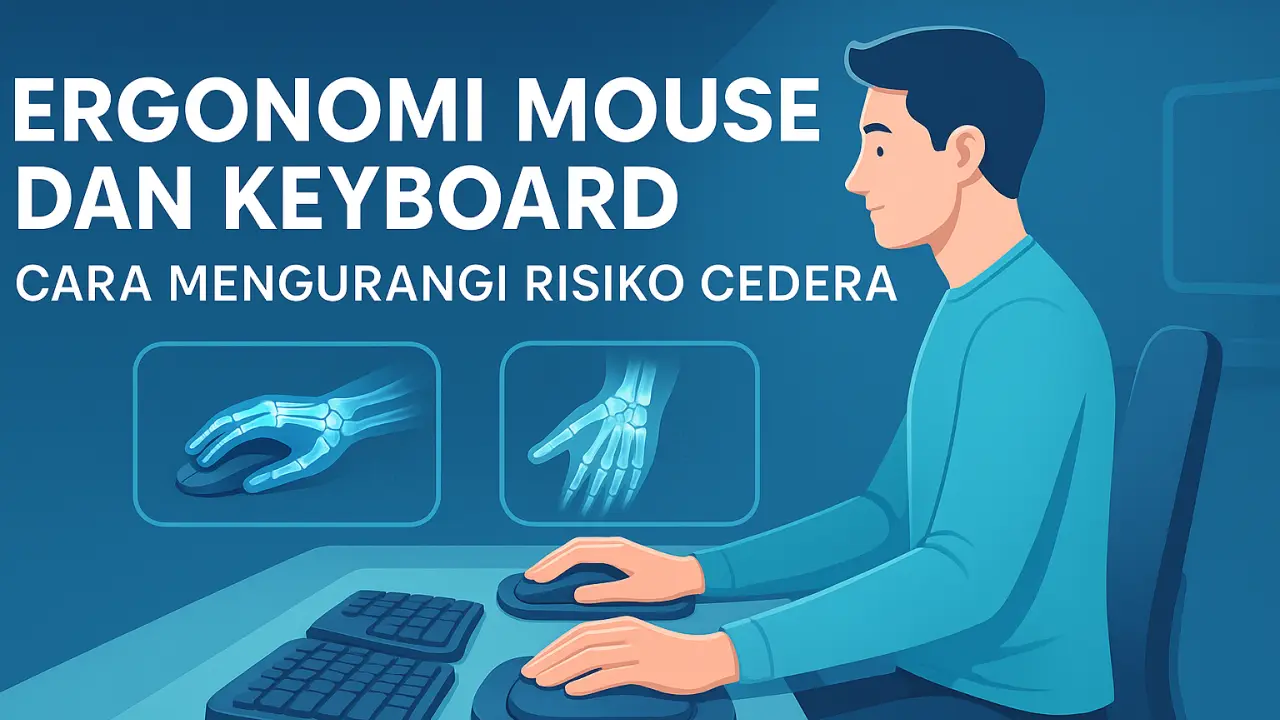
Ergonomi Mouse dan Keyboard: Cara Mengurangi Risiko Cedera

Pernah merasa pergelangan tangan nyeri setelah bekerja seharian? Atau jari-jari terasa kaku saat mengetik lama?
Kalau jawabannya ya, bisa jadi Anda belum memperhatikan ergonomi mouse dan keyboard yang Anda gunakan setiap hari.

Banyak orang bekerja di depan komputer tanpa menyadari bahwa postur, alat, dan kebiasaan mereka bisa menyebabkan masalah kesehatan.
Mulai dari cedera otot ringan, gangguan saraf, hingga sindrom carpal tunnel—semuanya bisa dicegah dengan ergonomi yang benar.

Ergonomi mouse dan keyboard bukan cuma soal kenyamanan. Ini soal mencegah cedera jangka panjang, menjaga produktivitas, dan kualitas hidup.
Apalagi di era kerja hybrid seperti sekarang, bekerja berjam-jam di depan layar sudah jadi hal yang biasa.


Risiko Cedera yang Sering Terjadi Akibat Posisi Kerja Buruk

Tanpa disadari, posisi duduk dan penggunaan perangkat yang salah bisa menimbulkan berbagai keluhan.
Mulai dari nyeri otot, gangguan sendi, hingga stres otot berulang atau RSI (Repetitive Strain Injury).

Cedera ini tidak langsung terasa parah, tetapi jika dibiarkan akan makin mengganggu.
Apalagi jika Anda mengetik berjam-jam atau menggenggam mouse terlalu keras setiap hari.

Dampaknya bisa membuat aktivitas terganggu, bahkan mengganggu pekerjaan.
Inilah mengapa pentingnya memahami prinsip ergonomi mouse dan keyboard.


Prinsip Ergonomi Mouse dan Keyboard yang Perlu Anda Terapkan

1. Posisikan Mouse dan Keyboard Setinggi Siku

Letakkan keyboard dan mouse sejajar dengan tinggi siku agar tidak ada tekanan berlebih pada bahu atau pergelangan.
Jangan terlalu tinggi atau rendah karena bisa membuat tubuh tegang dan cepat lelah.

2. Pilih Bentuk Mouse yang Sesuai Bentuk Tangan

Gunakan mouse dengan desain ergonomis yang mendukung bentuk alami tangan.
Mouse vertikal bisa jadi solusi untuk mengurangi rotasi pergelangan dan ketegangan otot.

3. Pastikan Keyboard Memiliki Tumpuan yang Stabil

Keyboard yang baik memiliki sudut miring ringan dan bantalan tangan di depan.
Hal ini membantu jari-jari tetap rileks saat mengetik dan mengurangi tekanan pada pergelangan.


Tanda-Tanda Anda Perlu Mengubah Posisi Kerja

Kadang tubuh sudah memberikan sinyal, tapi Anda tidak menyadarinya.
Berikut beberapa tanda bahwa ergonomi mouse dan keyboard Anda belum tepat:

  • Sering merasa kesemutan di tangan atau lengan.

  • Ada rasa nyeri saat mengetik atau menggerakkan mouse.

  • Bahu terasa tegang dan cepat lelah.

  • Postur tubuh membungkuk ke depan secara tidak sadar.

Jika Anda mengalami hal-hal di atas, ini saatnya untuk meninjau ulang cara kerja Anda di depan komputer.


Tips Sederhana Meningkatkan Ergonomi di Tempat Kerja

Gunakan Alas Mouse Berbantalan

Alas mouse yang empuk dengan bantalan pergelangan bisa mengurangi tekanan saat menggenggam mouse.
Ini efektif mencegah cedera otot jangka panjang.

Istirahat Setiap 45-60 Menit

Berhenti sejenak, lakukan peregangan tangan dan bahu.
Gerakan ringan bisa mencegah kekakuan dan memperbaiki sirkulasi darah.

Posisi Duduk yang Mendukung

Gunakan kursi dengan sandaran punggung dan sesuaikan tinggi meja dengan posisi lengan.
Postur tubuh yang tegak juga mendukung penerapan ergonomi mouse dan keyboard yang baik.


Ergonomi Mouse dan Keyboard Tidak Harus Mahal

Solusi Budget-Friendly yang Efektif

Anda tidak harus membeli perlengkapan mahal untuk mendapatkan ergonomi terbaik.
Kadang penyesuaian posisi dan penggunaan aksesori sederhana sudah cukup efektif.

DIY Setup yang Bisa Dicoba

Gunakan tumpukan buku sebagai penyangga laptop atau mouse pad dengan kain lembut sebagai bantalan.
Sesuaikan posisi layar agar mata sejajar dan tubuh tidak terlalu menunduk.


Kesimpulan

Ergonomi mouse dan keyboard adalah investasi kecil untuk kenyamanan jangka panjang.
Dengan memahami posisi, alat, dan kebiasaan yang benar, Anda bisa bekerja lebih nyaman tanpa khawatir cedera.

Jangan tunggu sampai tangan terasa nyeri atau leher tegang baru menyadari pentingnya ergonomi.
Mulailah dari langkah kecil hari ini, karena tubuh Anda layak mendapatkan perlindungan terbaik.

Tips Ergonomi Mengatur Ruang Kerja Ideal di Rumah

Mengapa Anda Butuh Ruang Kerja Ideal di Rumah?

Bekerja dari rumah kini jadi kebiasaan baru. Tapi, tanpa penataan ergonomis, tubuh Anda bisa jadi korbannya.
Mungkin Anda merasa leher pegal, punggung tegang, atau mata cepat lelah? Bisa jadi ini karena posisi kerja yang tidak tepat.
Tips ergonomi mengatur ruang jadi solusi penting agar aktivitas harian lebih nyaman dan produktif.

Tak semua orang punya ruang kerja khusus. Tapi dengan sedikit penyesuaian, sudut kecil pun bisa jadi tempat ideal.
Anda hanya perlu strategi cerdas untuk menciptakan kenyamanan tanpa harus merenovasi total.


Mengenal Dasar Ergonomi dalam Penataan Ruang Kerja

Ergonomi bukan sekadar soal kursi mahal. Ini soal menyesuaikan lingkungan kerja dengan kebutuhan tubuh Anda.
Setiap gerakan, posisi duduk, hingga pencahayaan punya dampak pada kenyamanan dan kesehatan.
Tips ergonomi mengatur ruang mencakup semua faktor yang mempengaruhi postur dan efisiensi kerja.

Faktor Penting Ergonomi yang Harus Anda Perhatikan

  1. Tinggi meja dan kursi: Posisi lengan dan paha harus membentuk sudut 90 derajat.

  2. Layar sejajar mata: Jangan biarkan kepala terus menunduk.

  3. Pencahayaan alami: Hindari cahaya terlalu terang atau terlalu redup yang membuat mata cepat lelah.


Menata Meja dan Kursi Sesuai Prinsip Ergonomis

Meja kerja bukan hanya soal luas permukaannya, tapi seberapa mendukung ia terhadap postur Anda. Jangan asal ambil meja makan untuk jadi meja kerja. Tingginya sering kali tidak ideal. Tips ergonomi mengatur ruang menyarankan Anda memilih meja setinggi siku saat duduk.

Mengatur tinggi meja dan kursi agar siku membentuk sudut 90° sangat penting untuk mencegah ketegangan otot dan cedera sendi—tips ini juga dijelaskan secara lengkap di CNN Indonesia, termasuk cara memilih kursi ergonomis yang tepat.

Kursi Nyaman Bukan Harus Mahal

Kursi ergonomis itu mendukung punggung dan punya sandaran yang fleksibel. Kalau belum punya, tambahkan bantal kecil di punggung bawah untuk menjaga posisi tulang belakang. Gunakan alas duduk tambahan jika tinggi kursi kurang pas agar telapak kaki tetap menapak lantai.


Pencahayaan Ruang Kerja: Jangan Dianggap Sepele

Mata cepat lelah bisa disebabkan pencahayaan yang buruk.
Posisikan meja dekat jendela agar cahaya alami masuk dengan baik.
Tips ergonomi mengatur ruang juga menyarankan penggunaan lampu meja dengan cahaya netral.

Trik Menyesuaikan Cahaya di Siang dan Malam Hari

Gunakan tirai tipis agar cahaya siang tidak terlalu menyilaukan.
Untuk malam hari, gunakan lampu LED putih kekuningan agar lebih nyaman di mata.
Pastikan posisi cahaya tidak menciptakan bayangan pada layar Anda.


Atur Posisi Layar dan Keyboard untuk Minim Risiko Cedera

Layar monitor idealnya sejajar dengan pandangan mata.
Jika menggunakan laptop, tambahkan stand dan keyboard eksternal agar posisi lebih ergonomis.
Tips ergonomi mengatur ruang ini bisa mencegah nyeri leher dan bahu.

Tips Menata Perangkat Kerja Agar Lebih Sehat

  • Gunakan mouse yang ergonomis, bukan yang terlalu kecil atau besar.

  • Letakkan keyboard sejajar siku agar pergelangan tidak tegang.

  • Hindari bekerja terlalu lama tanpa peregangan.


Sirkulasi Udara dan Suasana Ruang Juga Berpengaruh

Ruang pengap membuat otak cepat lelah dan mengurangi konsentrasi.
Buka jendela secara berkala untuk sirkulasi udara.
Anda juga bisa menambahkan tanaman kecil untuk kesegaran dan kenyamanan.

Menciptakan Ruang yang Bikin Betah

Pilih warna cat dinding yang menenangkan seperti biru muda atau hijau pastel.
Gunakan aromaterapi atau diffuser untuk menambah suasana rileks.
Tips ergonomi mengatur ruang menyarankan Anda menyusun barang agar rapi dan tidak berantakan.


Kesimpulan: Ergonomi Bukan Kemewahan, Tapi Kebutuhan

Mengatur ruang kerja yang ergonomis tak harus mahal atau ribet.
Yang Anda butuhkan hanyalah kesadaran dan penyesuaian sederhana.
Mulai dari posisi kursi, pencahayaan, hingga aliran udara, semua bisa diatur dengan tepat.

Dengan mengikuti tips ergonomi mengatur ruang, Anda akan merasakan perbedaan besar: tubuh lebih sehat, pikiran lebih fokus, dan kerja lebih produktif.
Ingat, kenyamanan bukan soal gaya, tapi investasi untuk kesehatan jangka panjang.

Menghindari Cedera dengan Ergonomi yang Tepat saat Menggunakan Komputer

Pernahkah Anda Merasa Pegal Setelah Berjam-jam di Depan Komputer?

Bekerja atau bermain game di komputer memang menyenangkan, tetapi tubuh Anda sering kali protes karena posisi yang salah. Apakah Anda tahu bahwa menghindari cedera dengan ergonomi bisa membuat aktivitas komputer menjadi lebih sehat dan nyaman?

Banyak orang tidak menyadari pentingnya ergonomi hingga tubuh mulai terasa nyeri dan lelah. Jadi, bagaimana caranya agar Anda tetap produktif tanpa cedera?

Mengapa Ergonomi Penting untuk Menghindari Cedera?

Menghindari cedera dengan ergonomi bukan hanya untuk kenyamanan, tetapi juga membantu menjaga kesehatan jangka panjang Anda. Cedera akibat postur buruk biasanya terjadi secara bertahap dan sering luput dari perhatian hingga memburuk.

Saat Anda menggunakan ergonomi yang benar, tubuh tidak hanya terasa nyaman, tetapi juga lebih bertenaga sepanjang hari. Bayangkan, produktivitas meningkat tanpa nyeri yang mengganggu aktivitas Anda.

Menata Meja Kerja yang Ideal

Langkah pertama menghindari cedera dengan ergonomi adalah memastikan meja kerja Anda tertata dengan baik. Ketinggian meja idealnya sejajar dengan siku ketika duduk agar posisi tangan Anda rileks saat mengetik atau menggunakan mouse.

Selain itu, pastikan layar komputer sejajar dengan mata agar kepala Anda tidak terlalu menunduk atau mendongak. Penataan sederhana ini ternyata bisa memberikan perubahan besar dalam mencegah nyeri leher dan punggung.

Untuk langkah ergonomis sederhana, https://ruddywellband.com/ menjelaskan cara memperbaiki postur tubuh di tempat kerja: mulai dari penggunaan penyangga punggung, pengaturan lengan ke posisi 90 derajat, hingga teknik angkat beban ringan yang bisa dilakukan saat rehat.

Memilih Kursi Ergonomis yang Nyaman

Kursi adalah investasi penting dalam menghindari cedera dengan ergonomi. Pilih kursi yang bisa disesuaikan tingginya, memiliki sandaran punggung yang mendukung tulang belakang, dan dilengkapi bantalan empuk untuk duduk lama.

Dengan kursi yang tepat, Anda tidak hanya lebih nyaman, tetapi juga terhindar dari masalah seperti sakit pinggang dan kram kaki. Duduk berjam-jam pun terasa jauh lebih menyenangkan.

Teknik Menggunakan Keyboard dan Mouse yang Aman

Apakah Anda pernah merasa pergelangan tangan sakit atau kesemutan? Salah satu penyebabnya adalah penggunaan keyboard dan mouse yang tidak ergonomis.

Posisikan keyboard sejajar dengan siku dan hindari terlalu banyak menekan tombol. Gunakan juga mouse yang pas di tangan Anda agar gerakan terasa lebih natural, sehingga menghindari cedera dengan ergonomi menjadi jauh lebih mudah.

Tips Ekstra Menghindari Cedera Tangan

  • Ambil jeda setiap 30 menit untuk meregangkan jari.

  • Lakukan latihan ringan seperti memutar pergelangan tangan.

  • Gunakan mousepad ergonomis untuk mendukung pergelangan tangan.

Dengan tips sederhana ini, tangan Anda tetap sehat meskipun sering mengetik atau menggunakan mouse dalam waktu lama.

Pentingnya Istirahat Singkat Saat Menggunakan Komputer

Mungkin Anda berpikir bekerja terus menerus akan menyelesaikan pekerjaan lebih cepat. Sayangnya, justru kebiasaan tersebut memperbesar risiko cedera otot atau sendi.

Istirahat singkat setiap jam sangat penting dalam menghindari cedera dengan ergonomi. Luangkan waktu sekitar 5 menit untuk berdiri, berjalan ringan, atau melakukan peregangan sederhana.

Peregangan Mudah yang Bisa Anda Lakukan

  • Tarik nafas dalam sambil mengangkat kedua tangan ke atas kepala.

  • Putar bahu ke depan dan belakang selama beberapa detik.

  • Gerakkan kepala perlahan ke kiri dan ke kanan untuk melemaskan otot leher.

Kebiasaan ini akan membantu tubuh Anda tetap segar sepanjang hari.

Menjaga Mata Tetap Sehat dan Nyaman

Menggunakan komputer dalam waktu lama bisa membuat mata lelah bahkan menyebabkan sakit kepala. Ergonomi juga membantu Anda menjaga kesehatan mata.

Cobalah aturan 20-20-20: setiap 20 menit, alihkan pandangan selama 20 detik ke objek sejauh 20 kaki (sekitar 6 meter). Kebiasaan sederhana ini mampu mengurangi ketegangan mata sekaligus membuat pandangan tetap tajam.

Kesimpulan

Menghindari cedera dengan ergonomi sebenarnya sederhana dan bisa dilakukan siapa saja. Dari menata meja kerja, memilih kursi tepat, hingga rutin beristirahat, semuanya membantu menjaga kesehatan Anda saat menggunakan komputer.

Jadi, mulai hari ini, buatlah sedikit perubahan pada kebiasaan Anda. Dengan ergonomi yang tepat, Anda tidak hanya bekerja lebih nyaman, tetapi juga menikmati hidup lebih sehat dan produktif setiap harinya.

Dasar Ergonomi dalam Desain Antarmuka Komputer yang Nyaman

Anda pernah nggak sih merasa pegal atau mata jadi cepat lelah saat menggunakan komputer? Bisa jadi itu karena desain antarmuka yang kurang ergonomis. Nah, dasar ergonomi dalam desain sebenarnya berfungsi untuk menciptakan kenyamanan maksimal buat Anda.

Ergonomi dalam desain antarmuka memastikan pengguna bisa berinteraksi secara nyaman dan efisien. Banyak aplikasi modern menerapkan prinsip ini—tema ini juga sering dikupas di kanal teknologi, yang menyoroti contoh aplikasi dengan UX optimal dan ramah pengguna.

Tapi tunggu dulu, apa sih sebenarnya dasar ergonomi dalam desain itu? Jadi, ergonomi merupakan prinsip yang memastikan interaksi antara manusia dan komputer jadi lebih nyaman. Ini penting banget agar Anda nggak gampang capek atau sakit saat lama-lama bekerja depan layar.

Mengapa Ergonomi Penting dalam Desain Antarmuka?

Bayangkan Anda bekerja berjam-jam di depan komputer tanpa ergonomi yang baik. Tentu rasanya nggak nyaman, kan? Itulah pentingnya memahami dasar ergonomi dalam desain antarmuka agar aktivitas digital Anda jadi lebih efektif dan nyaman.

Selain nyaman, desain ergonomis juga membantu Anda lebih fokus. Tanpa ergonomi yang tepat, risiko stres fisik dan mental bisa meningkat. Jadi, menerapkan ergonomi ini nggak cuma soal kenyamanan, tapi juga produktivitas dan kesehatan Anda dalam jangka panjang.

Menyadari Dampak Buruk Desain Tidak Ergonomis

Jika desain antarmuka komputer tidak ergonomis, Anda berisiko mengalami gangguan kesehatan. Keluhan umum seperti sakit kepala, pegal leher, hingga gangguan mata sangat mungkin muncul. Tentu Anda nggak mau dong mengalami hal itu?

Sebaliknya, ketika Anda memahami dasar ergonomi dalam desain, efek buruk itu bisa dihindari. Anda pun bisa beraktivitas di depan komputer lebih lama tanpa gangguan kesehatan. Lebih enak, bukan?

Prinsip Dasar Ergonomi dalam Desain yang Perlu Anda Tahu

Sebenarnya, menerapkan dasar ergonomi dalam desain tidak sesulit yang Anda bayangkan. Ada beberapa prinsip sederhana yang bisa langsung diterapkan pada antarmuka komputer Anda. Yuk, simak!

Pertama, posisi tombol atau menu navigasi harus mudah dijangkau. Pastikan tombol penting berada dalam jangkauan tangan Anda tanpa harus meregangkan otot. Ini sangat membantu Anda bekerja lebih cepat dan nyaman.

Mengatur Tata Letak Antarmuka yang Ideal

Tata letak desain antarmuka komputer harus intuitif. Anda tidak perlu berpikir keras untuk menemukan tombol atau fitur yang dibutuhkan. Dengan desain yang intuitif, Anda menghemat waktu dan energi sehingga kegiatan digital lebih efisien.

Gunakan tata letak sederhana dengan informasi yang jelas dan terstruktur. Informasi yang terlalu padat justru akan membuat Anda bingung dan lelah. Jadi, jaga kesederhanaan desain agar Anda lebih nyaman berinteraksi.

Gunakan Warna yang Nyaman untuk Mata

Warna antarmuka ternyata berpengaruh besar terhadap kenyamanan Anda. Dasar ergonomi dalam desain juga mencakup pemilihan warna yang tepat. Warna yang terlalu terang atau kontras berlebihan bisa cepat melelahkan mata Anda.

Pilihlah warna yang lembut dan tidak mencolok. Warna pastel atau netral seperti biru muda, abu-abu, atau hijau muda adalah pilihan ideal. Mata Anda pun jadi nggak cepat capek, dan waktu kerja terasa jauh lebih menyenangkan.

Cara Mudah Terapkan Ergonomi dalam Aktivitas Digital Anda

Nah, sekarang Anda mungkin bertanya-tanya, bagaimana sih cara menerapkan dasar ergonomi dalam desain sehari-hari? Sebenarnya mudah kok, cukup mulai dengan mengatur posisi duduk dan posisi layar.

Pastikan posisi layar komputer sejajar dengan mata Anda. Posisi ideal ini membantu Anda mengurangi risiko leher pegal. Kemudian, atur juga posisi keyboard dan mouse yang nyaman, agar tangan Anda tidak cepat lelah.

Gunakan Alat Tambahan yang Mendukung Ergonomi

Anda juga bisa pakai perangkat tambahan seperti sandaran tangan atau bantalan kursi. Alat-alat ini membantu Anda menjaga postur tubuh yang baik. Meskipun sederhana, alat tambahan ini membuat aktivitas digital Anda lebih nyaman dan produktif.

Kesimpulan: Ergonomi Menjadi Solusi Nyaman Anda

Jadi, sudah paham kan pentingnya dasar ergonomi dalam desain antarmuka komputer? Prinsip ergonomi bukan cuma teori, tapi sudah terbukti nyata bikin aktivitas digital Anda lebih nyaman, aman, dan menyenangkan.

Mulai sekarang, coba perhatikan lagi antarmuka komputer Anda. Jangan abaikan kenyamanan, karena kesehatan dan produktivitas Anda sangat bergantung pada desain ergonomis ini. Yuk, segera terapkan ergonomi agar hari-hari Anda semakin nyaman!